Les recettes de ta galerie, enfin rangées (et cherchables)
Par Luc Gireaud
La galerie du téléphone est devenue, sans qu'on le décide, le premier carnet de recettes : photos de livres empruntés, fiche de mamie, captures, images reçues sur WhatsApp. Voici comment l'organiser, et comment transformer ces images en recettes qu'on retrouve d'un mot.
Fais le test : ouvre ta galerie et compte les recettes. Tu trouveras probablement :
des photos de pages de livres, prises chez quelqu'un ou avant de rendre le livre ;
la fiche manuscrite d'un parent, photographiée « pour l'avoir » ;
des captures d'écran de TikTok, d'Instagram ou de sites ;
des images reçues par WhatsApp ou Messenger, rangées dans leur propre dossier ;
des photos de plats réussis, sans la recette qui va avec.
Tout ça mélangé à quinze mille photos de vacances, sans aucun moyen de demander « qu'est-ce que j'ai avec du potiron ? ».
Sans application
Organiser les recettes de sa galerie
Un album « Recettes », ou un par catégorie (« Plats », « Desserts »). Sur Google Photos comme sur iPhone, une image peut être dans un album sans quitter la pellicule.
Les favoris pour celles que tu cuisines vraiment : un tri en deux niveaux suffit.
Une recette = un groupe de photos : ingrédients puis étapes, dans l'ordre, prises à la suite.
Le dossier WhatsApp : déplace les recettes reçues dans ton album, sinon elles restent dans le dossier des images de la messagerie.
C'est mieux. Mais une image ne se cherche pas par ingrédient de façon fiable, ne s'adapte pas au nombre de personnes, et ne se met pas dans une liste de courses. Pour retrouver celles qui sont déjà perdues, lis le guide retrouver une recette dans sa galerie.
Pas à pas
Transformer les images de ta galerie en fiches avec The Pitance
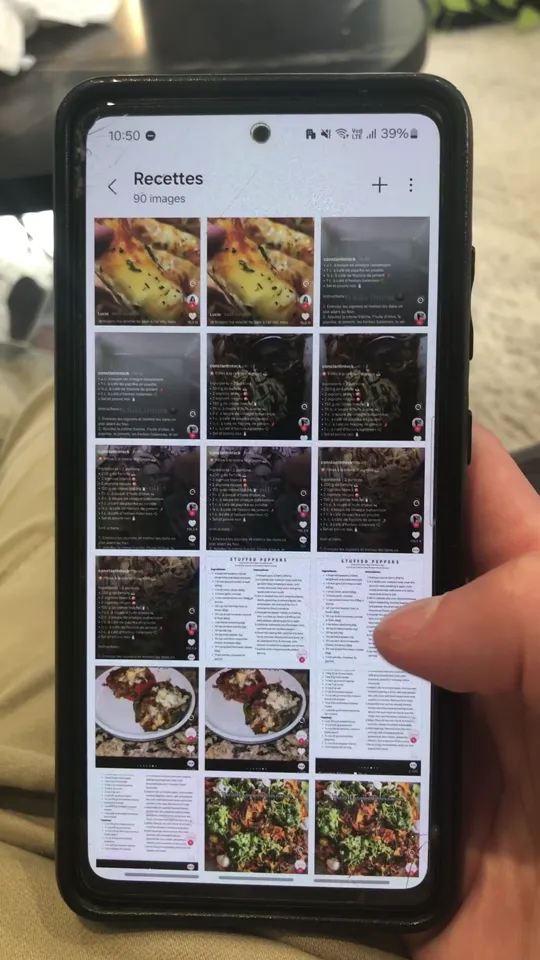
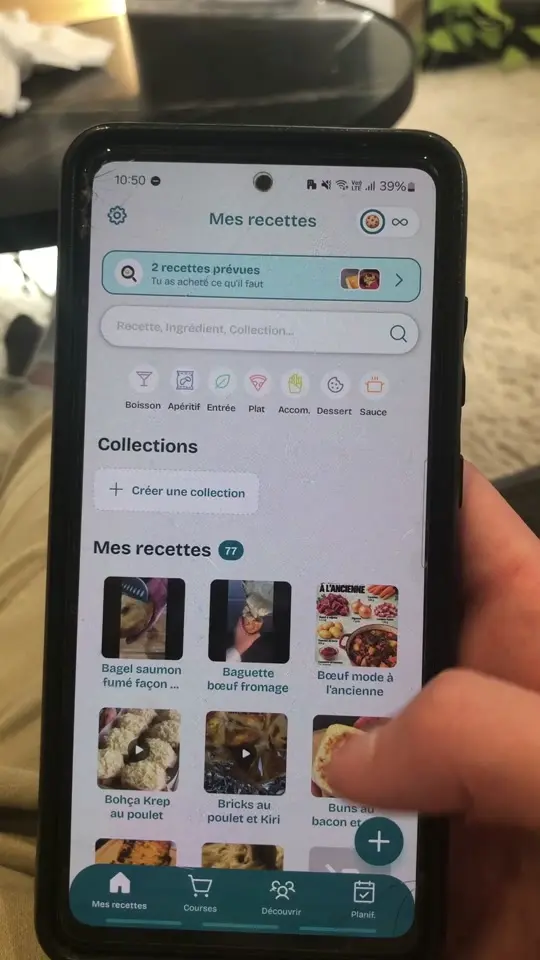
La démonstration en haut de page part de l'album « Recettes » d'une galerie Android : une image partagée vers The Pitance devient une fiche, rangée dans la bibliothèque. Seule l'attente a été accélérée, et les contacts de la feuille de partage floutés.
1
Ouvre l'image dans ta galerie
Photo d'une page de livre, d'une fiche manuscrite, capture d'écran, image reçue par message : ouvre celle qui montre la recette.
2
Touche Partager, puis The Pitance
Choisis The Pitance dans la feuille de partage. Depuis l'application, tu peux aussi toucher + puis Photo et choisir l'image dans ta galerie.
3
Laisse l'IA lire l'image
Le texte de l'image, imprimé ou manuscrit, est lu et découpé en titre, nombre de personnes, ingrédients avec quantités et étapes.
4
Range la fiche
Vérifie, corrige, choisis un type de plat et une collection, puis touche Ajouter. La fiche rejoint ta bibliothèque, à côté de tes autres recettes.
Avant : un album d'images.Après : des fiches cherchables, dans la bibliothèque.
Chaque fiche se cherche par nom ou ingrédient, se range en collections, s'adapte au nombre de personnes et rejoint ton menu de la semaine et ta liste de courses. Pour la méthode complète de tri, lis le guide pour organiser ses recettes.
FAQ
Questions fréquentes sur les recettes de la galerie
Crée un album « Recettes » (ou un album par type de plat) et déplace-y chaque image de recette au moment où tu l'ajoutes. Les favoris (le cœur) servent à marquer celles que tu cuisines vraiment.
Ouvre l'image, touche Partager et choisis The Pitance, ou depuis l'application touche + puis Photo. L'IA lit l'image et crée la fiche avec ingrédients, quantités et étapes.
Avec l'abonnement premium, jusqu'à quatre photos forment une seule recette : dans The Pitance, touche + puis Photo et ajoute-les dans l'ordre.
Non : l'IA lit une recette écrite, elle ne devine pas une recette à partir de l'apparence d'un plat. Garde ces photos pour illustrer la fiche que tu saisis.
Oui, l'écriture manuscrite est lue comme le texte imprimé. Une écriture ancienne ou très penchée peut donner un mot ou un chiffre mal lu : relis la fiche avant de l'enregistrer.
Oui. Chaque import par IA consomme une partie d'un quota hebdomadaire de « cookies », renouvelé chaque semaine ; l'abonnement premium l'augmente. L'import d'un site web qui publie sa recette de façon structurée ne consomme pas d'IA.
Le téléchargement ne coûte rien, sur Android comme sur iPhone. À l'inscription, l'application propose l'abonnement premium avec une période d'essai ; selon les cas, cet essai est nécessaire pour entrer dans l'application. Les fonctions d'IA (import d'une vidéo, d'une photo ou d'un site sans balisage, valeurs nutritionnelles) utilisent un quota hebdomadaire que l'abonnement premium augmente. Les tarifs sont affichés dans l'application.
 The Pitance