Transformer une photo ou une capture d'écran en recette
Par Luc Gireaud
Une page de livre, le cahier de famille, une fiche découpée dans un magazine ou une capture d'écran prise sur TikTok : voici comment passer de l'image à une recette écrite, puis à une fiche avec ingrédients, quantités et étapes.
Ton téléphone sait déjà lire le texte d'une image. C'est la solution la plus rapide pour récupérer quelques lignes :
Sur iPhone : ouvre la photo, appuie longuement sur le texte, puis « Copier ». La fonction s'appelle Texte en direct (Live Text).
Sur Android : ouvre la photo dans Google Photos et touche Lens, puis « Texte » et « Copier ».
La limite apparaît dès qu'on veut cuisiner avec : tu obtiens un bloc de texte brut, avec des retours à la ligne au hasard, des colonnes mélangées et des fractions mal reconnues. Il reste à séparer les ingrédients des étapes, à remettre « 200 g » à côté de « farine », et à tout ranger quelque part. Pour une écriture manuscrite, la reconnaissance du téléphone est aussi beaucoup moins fiable.
Avec The Pitance
De la photo à la fiche recette en une étape
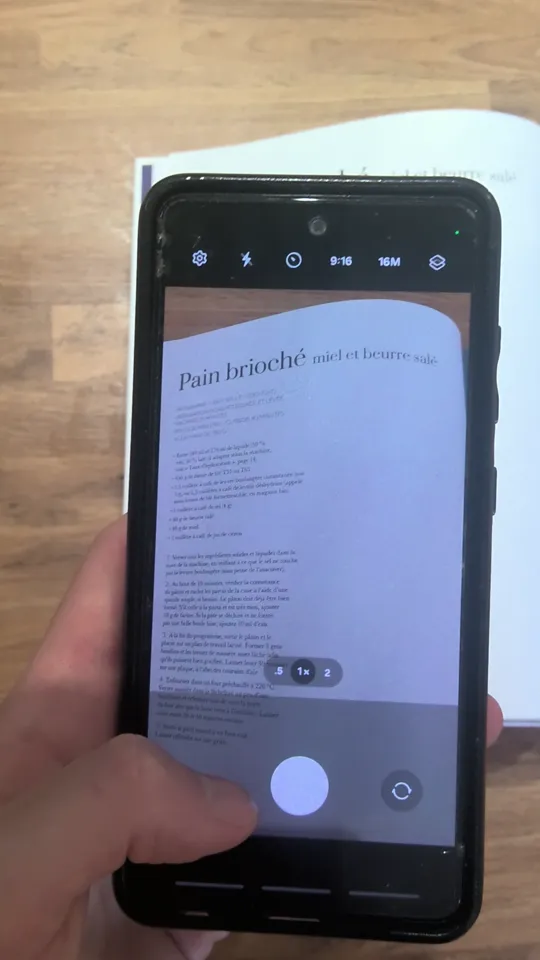
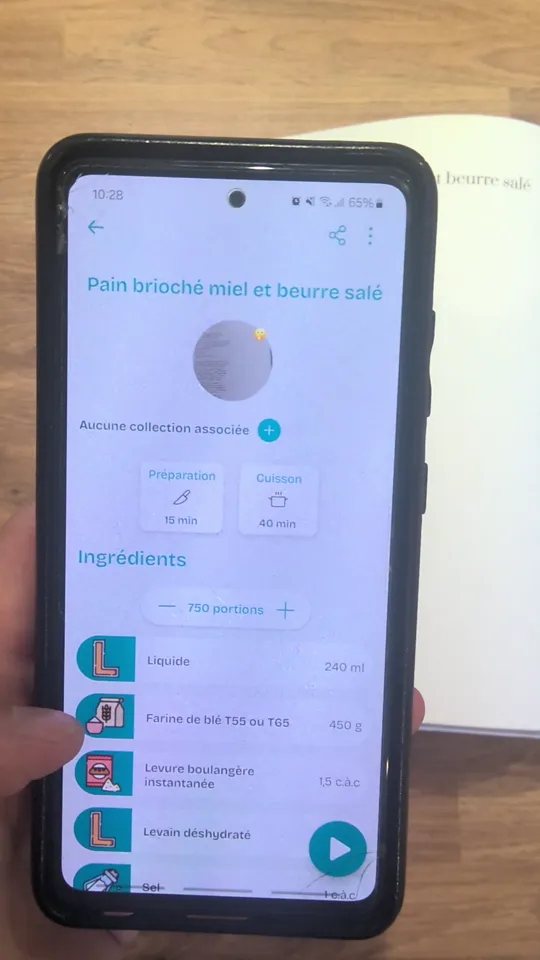
The Pitance ne se contente pas de lire le texte : l'IA le comprend comme une recette. La démonstration en haut de page part d'une page de livre photographiée et arrive à la fiche « Pain brioché miel et beurre salé » (attente accélérée).
1
Prends la photo, ou choisis-la dans ta galerie
Dans The Pitance, touche + puis Photo : photographie la page (livre, cahier, fiche, emballage) ou choisis une image existante, comme une capture d'écran. Tu peux aussi partager une image depuis ta galerie vers The Pitance.
2
L'IA lit et structure en une seule étape
L'image est envoyée à l'IA, qui lit le texte, imprimé ou manuscrit, et le découpe directement en titre, nombre de personnes, ingrédients avec quantités et étapes.
3
Relis et enregistre
Vérifie surtout les chiffres et les mots d'une écriture difficile, choisis le type de plat et une collection, puis enregistre. La photo d'origine reste conservée avec la fiche.
La page du livre, photographiée depuis l'application.La fiche obtenue : temps, ingrédients et quantités séparés.
Beaucoup de recettes dorment dans la galerie sous forme de captures : une liste d'ingrédients figée sur une vidéo TikTok, une légende Instagram, une page de blog. Elles ont deux défauts : elles sont noyées parmi des centaines d'autres images, et une recette qui tient sur trois captures est rarement retrouvée en entier.
Une capture s'importe exactement comme une photo. Et si la recette vient d'une vidéo encore en ligne, il est souvent plus complet de partager la vidéo elle-même : l'import lit alors aussi la légende et l'audio (voir transformer une vidéo en recette). La capture reste la bonne solution quand les quantités ne sont affichées qu'à l'image.
Pose la page à plat, à la lumière du jour, sans flash (le flash crée un reflet qui efface des mots).
Cadre une recette par photo, en entier : titre, ingrédients et étapes.
Tiens le téléphone parallèle à la page pour éviter que les lignes du bas soient déformées.
Pour une capture d'écran, recadre sur la recette : les commentaires et les boutons autour n'aident pas.
Si la recette tient sur deux pages (ingrédients d'un côté, étapes de l'autre), utilise l'import multi-pages plutôt que deux imports séparés.
Plusieurs pages
Une recette sur plusieurs pages
Recto-verso, double page de livre, ingrédients sur une page et méthode sur la suivante : avec l'abonnement premium, jusqu'à quatre photos forment une seule recette, lues ensemble en un seul import. Après la première photo, l'application propose d'ajouter la page suivante.
La plupart des téléphones reconnaissent le texte des images : sur iPhone, appuie longuement sur le texte d'une photo ; sur Android, utilise Google Lens. Tu obtiens un bloc de texte à copier. Pour obtenir directement une fiche découpée en ingrédients, quantités et étapes, importe la photo dans The Pitance.
Oui, l'IA lit les recettes manuscrites comme imprimées. Une écriture ancienne ou très penchée peut donner un mot ou un chiffre mal lu : relis la fiche avant de l'enregistrer.
Oui, jusqu'à quatre photos peuvent former une seule recette (recto-verso, double page, liste d'un côté et méthode de l'autre). Cette option est réservée à l'abonnement premium ; avec une seule photo, l'import est ouvert à tous.
Importe-la comme une photo : depuis l'écran d'ajout de The Pitance, choisis la capture dans ta galerie, ou partage-la depuis la galerie vers The Pitance. L'IA en extrait la recette. C'est aussi la solution pour une vidéo dont les quantités ne sont affichées qu'à l'écran.
L'OCR (reconnaissance optique de caractères) transforme une image de texte en texte modifiable. Pour une recette, ce n'est que la première moitié du travail : il faut ensuite séparer les ingrédients, leurs quantités et leurs unités, et remettre les étapes dans l'ordre. The Pitance fait les deux en un seul appel à l'IA.
Oui. Chaque import par IA consomme une partie d'un quota hebdomadaire de « cookies », renouvelé chaque semaine ; l'abonnement premium l'augmente. L'import d'un site web qui publie sa recette de façon structurée ne consomme pas d'IA.
Le téléchargement ne coûte rien, sur Android comme sur iPhone. À l'inscription, l'application propose l'abonnement premium avec une période d'essai ; selon les cas, cet essai est nécessaire pour entrer dans l'application. Les fonctions d'IA (import d'une vidéo, d'une photo ou d'un site sans balisage, valeurs nutritionnelles) utilisent un quota hebdomadaire que l'abonnement premium augmente. Les tarifs sont affichés dans l'application.
 The Pitance