Comment retrouver une recette perdue dans tes captures d'écran
Par Luc Gireaud
Tu es sûr d'avoir fait une capture de cette recette. Elle est quelque part, entre mille cinq cents autres images. Voici comment la retrouver en quelques secondes, sans tout faire défiler.
Commence par la recherche : c'est de loin la plus rapide, à condition de taper un mot qui est écrit sur la capture. Un ingrédient rare marche mieux que « recette ».
1
Cherche un mot écrit sur la capture
Dans la barre de recherche de ta galerie, tape un ingrédient ou le nom du plat. Google Photos, Photos sur iPhone et les galeries récentes lisent le texte des images : « mascarpone » fait remonter la capture qui l'affiche.
2
Ouvre le dossier ou l'album des captures
Sur Android, l'album Captures d'écran (Screenshots) ; sur iPhone, Photos → Collections → Types de médias → Captures d'écran. Tu les vois seules, sans tes photos.
3
Resserre par date
Tu te souviens de la période (« avant l'été », « le week-end du gâteau ») ? Fais défiler jusqu'à ce mois-là ou tape le mois dans la recherche.
4
Pense à l'application d'origine
Sur beaucoup d'Android, le nom du fichier contient l'application capturée (Screenshot_…_TikTok.jpg) : chercher « TikTok » ou « Instagram » dans le gestionnaire de fichiers resserre la liste.
5
Vérifie la corbeille
Une capture supprimée lors d'un tri reste quelque temps dans la corbeille de la galerie (Supprimés récemment sur iPhone) : environ trente jours en général.
Le piège
Pourquoi la recherche ne la trouve pas toujours
Le mot n'est pas sur l'image : tu cherches « lasagnes », la capture ne montre que la liste des ingrédients.
Le texte est sur une vidéo : en surimpression sur une image chargée, il est moins bien lu.
La galerie n'a pas encore analysé l'image, ou ne lit pas le texte du tout.
La recette est éclatée sur trois captures, dont une seule contient le mot cherché.
Pour une photo de livre, de cahier ou une image reçue par message, le guide retrouver une recette dans sa galerie couvre les autres dossiers et la sauvegarde cloud.
La prochaine fois
Ne plus chercher dans ses captures
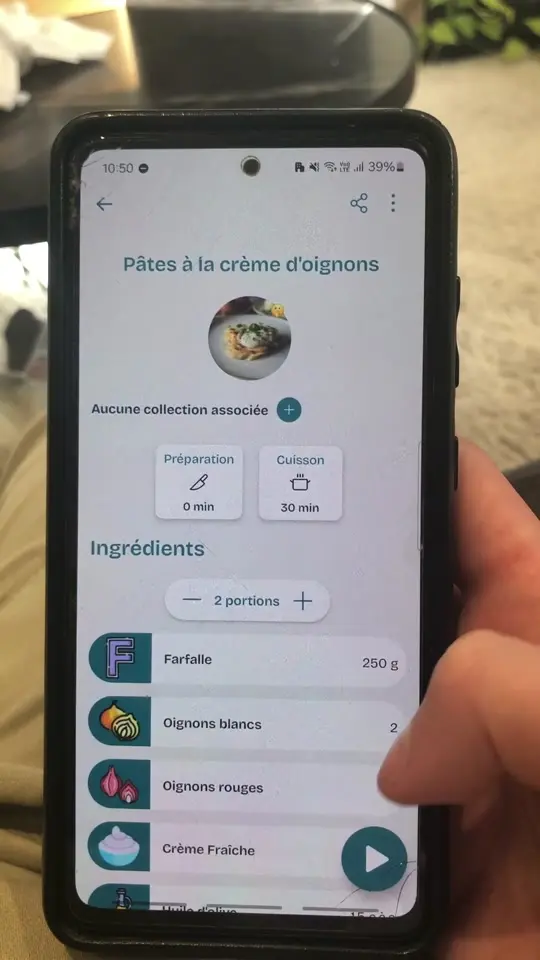
Une capture n'est pas une recette : c'est une image de recette. Partagée vers The Pitance, elle devient une fiche en texte : l'IA lit l'image et sépare ingrédients, quantités et étapes.
la fiche se retrouve par n'importe quel ingrédient, même s'il était tout en bas de la capture ;
une recette sur plusieurs captures devient une seule fiche (jusqu'à quatre, en premium) ;
la capture peut ensuite quitter ta galerie.
Une capture devenue fiche, cherchable par ingrédient.
Questions fréquentes pour retrouver une capture de recette
Tape un ingrédient ou le nom du plat dans la recherche de ta galerie : la plupart des galeries récentes lisent le texte des images. Sinon, ouvre l'album des captures d'écran et resserre par date.
La lecture du texte dépend de la galerie et de sa version, et l'analyse des images peut prendre du temps après une sauvegarde. Google Photos et Photos sur iPhone le font ; si ta galerie ne le fait pas, Google Photos peut servir de moteur de recherche pour tes captures.
Dans l'album Captures d'écran (ou Screenshots) de la galerie, qui correspond au dossier Pictures/Screenshots ou DCIM/Screenshots du téléphone, selon le fabricant.
Pas forcément : regarde dans la corbeille de la galerie (Supprimés récemment sur iPhone), où les images restent en général une trentaine de jours. Si tes photos sont sauvegardées dans le cloud, la corbeille du service en ligne les garde aussi un temps.
Transforme chaque capture de recette en fiche au moment où tu la prends : partagée vers The Pitance, elle devient une recette en texte, cherchable par n'importe quel ingrédient, et la capture peut quitter ta galerie.
Le téléchargement ne coûte rien, sur Android comme sur iPhone. À l'inscription, l'application propose l'abonnement premium avec une période d'essai ; selon les cas, cet essai est nécessaire pour entrer dans l'application. Les fonctions d'IA (import d'une vidéo, d'une photo ou d'un site sans balisage, valeurs nutritionnelles) utilisent un quota hebdomadaire que l'abonnement premium augmente. Les tarifs sont affichés dans l'application.
 The Pitance